Если вы видите это:
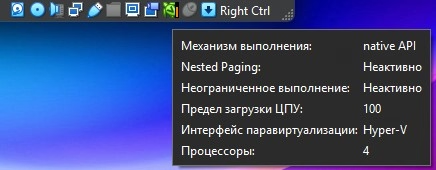
А должно быть что-то типо такого:
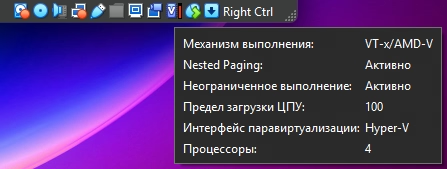
Значит ваша виртуальная машина работает медленно, потому что не использует аппаратную виртуализацию вашего процессора.
Медленная работа виртуальной машины на VirtualBox, это проблема виртуализации Windows и конкретно из-за Device Guard and Credential Guard на Windows 11.
В случае Windows 11, даже при отключенной виртуализации везде, где только можно, оно не отключается, пока не отключено Device Guard and Credential Guard, а это к сожалению про безопасность.
Windows как бы “отнимает” виртуализацию, и поэтому ее не может использовать другой софт.
Windows 10 & 11
Нужно отключить все что связано с виртуализацией, WIN + R –> “optionalfeatures”:
- Hyper-V
- Virtual Machine Platform
- Windows Hypervision Platform
- WSL
- и др. если есть
В случае если у вас Windows 10, применяете и перезагружаетесь, должно все работать. Если же Windows 11, нажимаете перезагрузиться потом и продолжаем.
Windows 11
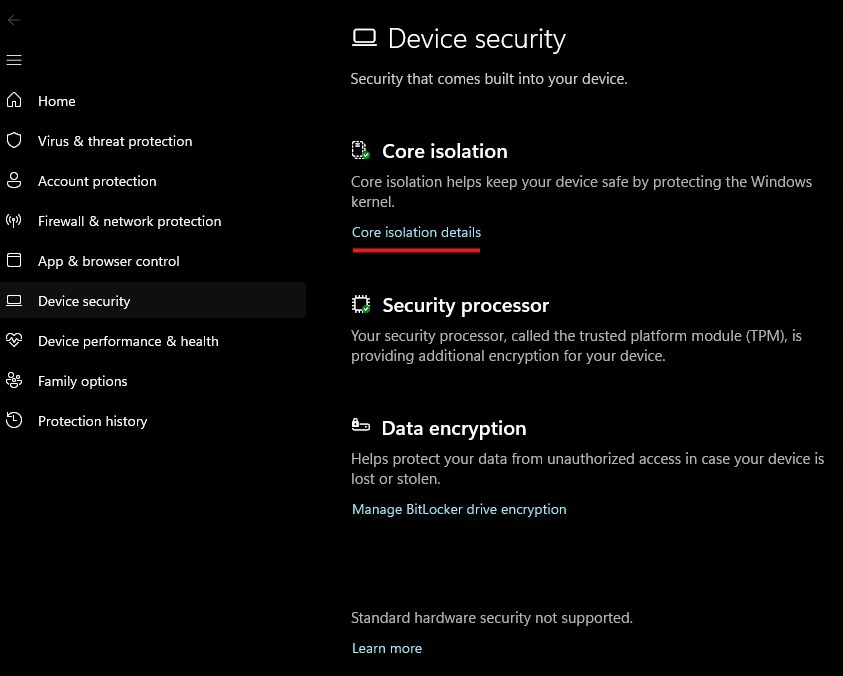
Параметры –> Приватность и безопасность (Privacy & security) –> Безопасность Windows (Windows Security) –> Безопасность устройства (Device security) –> Изоляция ядра (Core Isolation), отключить:
- Memory Integrity
- Kernel-mode Hardware-enforced Stack Protection
Скрины


Далее, скачать эту утилиту с официального сайта. Открыть PowerShell от имени администратора:
| |
| |
Обратите внимания на X.X, там должна быть версия, которую вы скачали.
Перезагружаемся и следуем инструкции по отключению (там все просто).
Как вернуть все обратно?
Как написано выше, только наоборот.
В случае только Windows 11.
| |
И перезагрузиться.
WIN + R –> “msinfo32”, если “Secure Boot State” - “on” то промотайте вниз до проверки. Если “off”, то идем дальше.
Заходим в BIOS/UEFI:
- Выключить Secure Boot если он включен
- Если стоит “Standard” то поменять на “Custom”
- Поменять с “Custom” на “Standard” и согласится с заводскими настройками
- Включить Secure Boot
Обратите внимание, что прежде чем включать Secure Boot, вы должны отключить CSM. Учитывая тот факт что вы это читаете, потому что хотите включить это обратно, а это не работает без Secure Boot, вероятно у вас уже отключен CSM, но все равно проверьте.
И еще если у вас Windows 11 Pro можно “gpedit.msc” поковырять, если что-то не заработало: Computer Configuration –> Administrative Templates –> System –> Device Guard –> Turn On Virtualization Based Security.
Проверка
Как проверить что все работает. В “msinfo32” будет “Secure Boot State” = on, “Virtualization-based security” (VBS) = Running.
| |
Покажет что-то вроде:
| |
А не:
| |
“Credential-Guard is not running.” зависит от железа, поддержки и все такое. Если оно у вас не работает, то ничего такого. Штука крутая, но увы, заточена под enterprise.
Еще проверить можно командой:
| |
Больше логов (by AI)
Тут объяснения от ИИ, для общего развития решил добавить.
Более подробно:
| |
- AvailableSecurityProperties - список функций, которые железо поддерживает
- 1 - BaseVirtualizationSupport (процессор поддерживает виртуализацию)
- 2 - SecureBoot (UEFI поддерживает Secure Boot)
- 3 - DMAProtection (чипсет поддерживает IOMMU)
- 4 - SecureMemoryOverwrite
- …
- RequiredSecurityProperties - обязательные функции VBS
- 1 - виртуализация
- 2 - Secure Boot
- 3 - DMA Protection
- SecurityServicesConfigured - настроенные VBS-службы (настроенные не значит запущенные)
- 1 - Credential Guard
- 2 - HVCI
- 3 - Secure Launch
- 5 - Kernel Stack Protection
- SecurityServicesRunning - VBS-службы которые работают
- 1 - Credential Guard
- 2 - HVCI (Hypervisor-enforced Code Integrity); Memory Integrity
- 3 - System Guard Secure Launch; Firmware Protection
- 4 - не используется
- 5 - Kernel-mode Hardware-enforced Stack Protection (KernelShadowStacks)
- VirtualizationBasedSecurityStatus - статус VBS
- 0 - VBS выключен
- 1 - VBS включен, но не запущен
- 2 - VBS запущен и работает
И команда для красивого вывода (by AI):
| |
Что если? (Windows 11)
Что если вы все отключили, попользовались виртуальной машиной, включили все обратно, но решили снова попользоваться виртуальной машиной, и так по кругу, но:
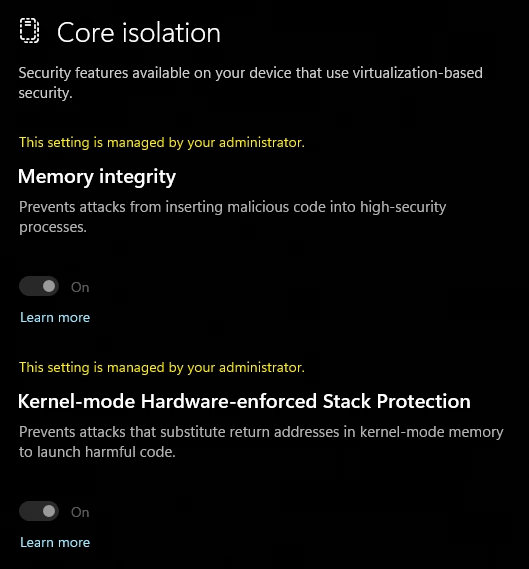
Вы не можете изменить настройки. В таком случае просто пропускаете шаг с отключением параметров в изоляции ядра (Core Isolation) и идете дальше.

- How to Disable Hyper-V in Windows 11 24H2 – Broadcom
- VM using native API instead of AMD-V – VirtualBox Forum
- Win11 build 22581 broke VB by enabling Credential Guard – VirtualBox Forum
- How to Remove Green Turtle icon in virtual box Windows 11 24h2 – YouTube
- I always get the turtle – Reddit
- Secure boot enabled but not active for windows 11 – Reddit